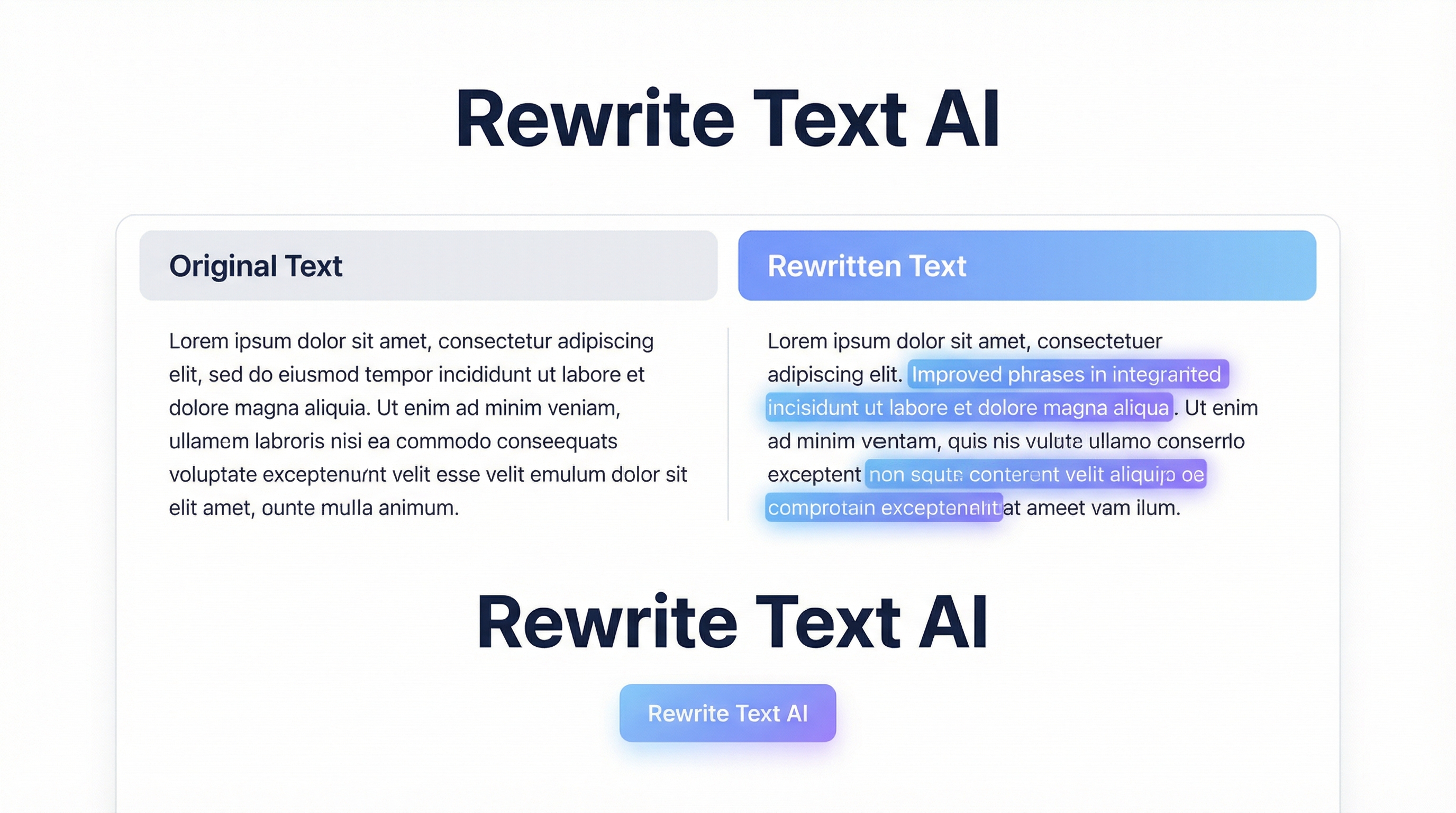
หากคุณเคยจ้องมองย่อหน้าแล้วคิดว่า “มันถูกต้องตามหลักภาษา… แต่รู้สึกอ่านไม่ลื่นเลย” คุณไม่ได้คิดแบบนั้นคนเดียว
บางทีอีเมลของคุณอาจฟังดูทางการเกินไป บางทีร่างบล็อกโพสต์อาจยืดยาววกวน หรือบางทีคุณเขียนอะไรบางอย่างอย่างเร่งรีบ แล้วตอนนี้มันต้องดูเป็นมืออาชีพ นี่แหละคือจุดที่เครื่องมือเขียนใหม่ดี ๆ ช่วยประหยัดเวลาได้—โดยไม่เปลี่ยนสิ่งที่คุณ “ตั้งใจจะสื่อ” จริง ๆ
ในคู่มือนี้ เราจะพาคุณไล่ดูว่าควรใช้ Rewrite Text AI บน Scholar GPT AI อย่างไร แต่ละการตั้งค่าทำอะไรจริง ๆ บ้าง และจะได้ผลลัพธ์ที่ฟังดูเป็นธรรมชาติและเหมือนเขียนโดยมนุษย์ได้อย่างไร
ทำไมคนถึงใช้ AI ช่วยเขียนใหม่ (และเมื่อไหร่ที่ไม่ควรใช้)
ส่วนใหญ่คนไม่ได้ใช้เครื่องมือเขียนใหม่เพราะ “เขียนไม่ได้” แต่ใช้เพราะ “การเขียนใหม่” เป็นขั้นตอนที่กินเวลาที่สุดของการเขียน
นี่คือเหตุผลหลักที่คุณอาจอยากใช้ AI text rewriter:
- ความชัดเจน: คุณรู้ว่าคุณอยากสื่ออะไร แต่โครงสร้างประโยคยุ่งเหยิง
- น้ำเสียง: คุณต้องการให้ข้อความเดิมฟังดูเป็นทางการขึ้น เป็นกันเองขึ้น หรือมั่นใจขึ้น
- จังหวะการอ่าน: ย่อหน้าของคุณรู้สึกสะดุด ซ้ำซาก หรืออ่านแล้วฝืด
- การทำให้เข้ากับพื้นที่/ภาษา: คุณอยากได้เวอร์ชันอีกภาษาที่อ่านแล้วเป็นธรรมชาติ
เมื่อไหร่ที่ไม่ควรพึ่งการเขียนใหม่
AI เก่งด้านภาษา แต่ไม่ได้ “รู้” ข้อเท็จจริงของคุณ หลีกเลี่ยงการใช้เครื่องมือเขียนใหม่เป็นทางลัดสำหรับ:
- ข้อมูลด้านการแพทย์ กฎหมาย หรือการเงินที่คุณยังไม่ได้ตรวจสอบ
- การอ้างอิงเชิงวิชาการหรือคำพูดอ้างอิงที่คุณไม่ได้เช็ก
- ข้อความที่อ่อนไหวซึ่งต้องการความแม่นยำสูง (สัญญา ข้อกำหนด นโยบาย)
มุมมองที่ปลอดภัยคือ: ใช้เพื่อปรับสไตล์ ไม่ใช่เพื่อ “ทำความจริง” แทนคุณ
“Rewrite Text AI” ทำอะไรจริง ๆ (แบบภาษาคน)
เครื่องมือเขียนใหม่ไม่ใช่ปุ่มวิเศษ “กดแล้วสมบูรณ์แบบทันที” ให้คิดว่ามันคือบรรณาธิการที่ฉลาดสักคนหนึ่ง
เมื่อคุณใช้ AI rewrite tool มันสามารถ:
- เขียนประโยคใหม่โดยยังคงความหมายเดิม
- ทำให้ถ้อยคำซับซ้อนอ่านง่ายขึ้น
- ปรับจังหวะและความลื่นไหลของเนื้อหา
- ปรับน้ำเสียง (เป็นทางการ vs กันเอง)
- ลดความซ้ำซาก
- แปลหรือปรับให้เข้ากับอีกภาษาแบบเป็นธรรมชาติ
การเขียนใหม่ vs การถอดความ vs “ทำให้เหมือนมนุษย์เขียน”
- การเขียนใหม่ (Rewriting): เน้นปรับความลื่นไหลและความชัดเจน มักจะจัดโครงประโยคใหม่เล็กน้อย
- การถอดความ (Paraphrasing): ความหมายคล้ายเดิม ใช้คำต่างออกไป โดยโครงสร้างมักใกล้กับต้นฉบับมากกว่า
- การทำให้เหมือนมนุษย์เขียน (Humanizing): ทำให้ข้อความฟังดูไม่เหมือนหุ่นยนต์ โดยเพิ่มถ้อยคำธรรมชาติ ความยาวประโยคที่หลากหลาย และจังหวะการเขียนแบบสนทนา
ถ้าเป้าหมายของคุณคือ “ไอเดียเดิม คำดีขึ้น” มากกว่าอย่างอื่น ให้ใช้มันเหมือน AI rephrase tool แล้วตั้งระดับความเข้ม (intensity) ให้ต่ำไว้ก่อน
ทัวร์ด่วนหน้า Scholar GPT Rewrite Text (สิ่งที่คุณเห็นอยู่คืออะไร)
ในหน้าการเขียนใหม่ของ Scholar GPT AI อินเทอร์เฟซถูกออกแบบให้เรียบง่าย:
- ช่องใส่ข้อความ (Input box) – สำหรับวางข้อความต้นฉบับ
- พื้นที่ผลลัพธ์ (Output area) – ที่ซึ่งเวอร์ชันเขียนใหม่จะแสดง
- แผงการตั้งค่า (Settings panel) – สำหรับควบคุมน้ำเสียง ระดับความเข้ม รุ่นโมเดล และภาษา
ตัวควบคุมที่สำคัญที่สุดคือ:
- Mode (โหมดน้ำเสียง)
- Intensity (เขียนใหม่มากน้อยแค่ไหน)
- Output Language (ภาษาออก เช่น อังกฤษ หรือภาษาอื่น)
- Choose Model (ความเร็ว vs คุณภาพ)
ในการใช้งานจริง การตั้งค่าทั้งสี่อย่างนี้จะเป็นตัวตัดสินว่า ผลลัพธ์ของคุณเป็นแค่การเกลาเบา ๆ หรือเป็นการเขียนใหม่ยกชุด
การตั้งค่าที่เหมาะกับเป้าหมายยอดฮิต (สูตรสำเร็จแบบง่าย ๆ)
ถ้าไม่อยากคิดเยอะ ลองเริ่มจากตรงนี้
1) ทำให้ดูมืออาชีพมากขึ้น (สำหรับงาน / ลูกค้า)
ใช้เมื่อคุณอยากให้ข้อความฟังดูเรียบร้อย มั่นใจ และน่าเชื่อถือ
- Mode: Formal (ทางการ)
- Intensity: Low → Medium (ต่ำ → ปานกลาง)
เคล็ดลับ: เพิ่มคำสั่งสั้น ๆ เช่น:
“รักษาชื่อ ตัวเลข และข้อเท็จจริงให้เหมือนเดิม เขียนใหม่ให้ชัดเจนและเป็นมืออาชีพ”
ตรงนี้คือจุดที่ rewrite AI tool โดดเด่น—คุณยังสื่อสารเรื่องเดิม แต่ข้อความอ่านเหมือนเขียนอย่างตั้งใจ
2) ทำให้ฟังดูเป็นธรรมชาติ (ไม่แข็ง ไม่ “เหมือน AI”)
บางครั้งข้อความต้นฉบับถูกต้อง แต่น้ำเสียง… แข็งทื่อเหมือนหุ่นยนต์ วิธีแก้ส่วนใหญ่คือปรับจังหวะการเขียน
- Mode: Neutral / Casual (ถ้ามี)
- Intensity: Medium (ปานกลาง)
เคล็ดลับ: ลองระบุให้ช่วย:
- ใช้รูปย่อ (it’s / you’re เป็นต้น ถ้าเป็นภาษาอังกฤษ)
- สลับความยาวประโยคให้หลากหลาย
- ลดคำคุณศัพท์เชิงขายของเกินเหตุ
3) ทำให้สั้นลงโดยไม่เสียความหมาย
เหมาะมากสำหรับเกริ่นนำ คำโปรย แคปชัน สรุปสั้น ๆ และ “ช่วยทำให้กระชับที”
- Intensity: Low (ต่ำ)
- เพิ่มคำสั่ง: “ตัดความยาวลง 20–30% แต่คงประเด็นสำคัญทั้งหมด”
ถ้าตั้งความเข้มสูงเกินไป เครื่องมืออาจบีบความหมายจนบางเกินไป
4) ขยายเพื่อให้ชัดเจนขึ้น (โดยไม่ยืดยาวไร้สาระ)
ใช้เมื่อข้อความของคุณรู้สึกบางไป คลุมเครือ หรือจบห้วน ๆ
- Intensity: Low → Medium (ต่ำ → ปานกลาง)
- เพิ่มคำสั่ง: “เพิ่มตัวอย่าง 1 ตัวอย่าง รักษาความชัดเจนและกระชับ”
มีประโยชน์มากเมื่อคุณมีหัวข้อแบบ bullet points แล้วอยากให้กลายเป็นย่อหน้าที่อ่านลื่น
5) เขียนใหม่เป็นอีกภาษา (การทำให้เข้ากับภาษาปลายทาง)
การ “แปล” เฉย ๆ ไม่ยาก แต่ การทำให้ฟังดูเป็นธรรมชาติในภาษานั้นจริง ๆ ยากกว่า—ซึ่งเป็นจุดที่เครื่องมือเขียนใหม่ช่วยได้
- Output Language: เลือกภาษาปลายทางที่ต้องการ
- เพิ่มคำสั่ง: “ใช้สำนวนที่เป็นธรรมชาติสำหรับเจ้าของภาษา หลีกเลี่ยงการแปลตรงตัว”
การเลือกรุ่นโมเดลที่เหมาะ (คำแนะนำตรงไปตรงมา)
ในหน้าดังกล่าวคุณมักจะเห็นตัวเลือกโมเดลหลายแบบ วิธีคิดง่ายที่สุดคือ:
- โมเดลแบบเร็ว / preview: เหมาะสำหรับร่างเร็ว ๆ และลองหลายเวอร์ชัน
- โมเดลคุณภาพสูง: เหมาะสำหรับเวอร์ชันสุดท้าย รายละเอียดนุ่มนวล และจังหวะแบบ “มนุษย์เขียน”
เวิร์กโฟลว์สไตล์ครีเอเตอร์
- ร่างด้วยโมเดลแบบเร็ว (ขอ 2–3 เวอร์ชัน)
- เลือกเวอร์ชันที่ถูกใจที่สุด
- ส่งผ่านสุดท้ายด้วยโมเดลคุณภาพสูงอีกครั้ง
แบบนี้คุณไม่ต้องเสียเวลาและทรัพยากรไล่หาความสมบูรณ์แบบตั้งแต่คลิกแรก
ขั้นตอนใช้งานสำหรับมือใหม่ (ทำตามได้ทุกครั้ง)
นี่คือขั้นตอนง่าย ๆ ที่ใช้ได้กับแทบทุกงานเขียน:
-
วางข้อความของคุณลงใน Rewrite Text AI
-
เลือกโหมดน้ำเสียง (Mode)
-
ตั้ง Intensity เป็น Low ก่อนเสมอ (เพื่อเลี่ยงการเปลี่ยนความหมายโดยไม่ตั้งใจ)
-
เลือกภาษาผลลัพธ์ (ถ้าต้องการ)
-
เลือกรุ่นโมเดล (แบบเร็วสำหรับร่าง แบบคุณภาพสำหรับไฟนอล)
-
กดส่ง
-
ตรวจผลลัพธ์ โดยดูเป็นพิเศษที่:
- ชื่อ
- ตัวเลข
- ข้ออ้างอิงหรือข้อความสำคัญ
-
ถ้าอยากให้ดีขึ้น ให้เปลี่ยนทีละ “หนึ่ง” การตั้งค่า แล้วรันใหม่
วิธีนี้ทำให้คุณยังควบคุมงานได้ และเลี่ยงปัญหายอดฮิตของการเขียนด้วย AI: ผลลัพธ์ดันไหลออกจากความตั้งใจเดิมของคุณ
เทมเพลตสั้น ๆ ให้ก็อปไปใช้ (เพื่อผลลัพธ์คงเส้นคงวา)
คำสั่งสั้น ๆ เหล่านี้ช่วยให้ผลลัพธ์นิ่งขึ้นมาก โดยเฉพาะเวลาคุณเขียนใหม่เพื่อจุดประสงค์เฉพาะ
เทมเพลต A: เขียนใหม่ให้ชัดเจน แต่คงความหมายเดิม
“Rewrite for clarity and flow. Keep meaning the same. Keep names, numbers, and facts unchanged.”
เทมเพลต B: น้ำเสียงมืออาชีพ
“Rewrite in a professional formal tone. Make it concise. Keep all key points.”
เทมเพลต C: น้ำเสียงเป็นกันเอง เป็นธรรมชาติ
“Rewrite in a friendly natural tone. Use contractions. Avoid marketing buzzwords.”
เทมเพลต D: ทำให้สั้นลงโดยไม่เสียความหมาย
“Shorten by ~25%. Keep every key detail. Keep the structure clean.”
เทมเพลต E: เขียนใหม่ให้เหมาะกับ SEO
“Rewrite for readability. Preserve headings and bullet points. Keep important keywords unchanged.”
เมื่อคุณต้องการ “เปลี่ยนคำ” มากกว่าปรับโครงสร้าง ให้ใช้เหมือน AI rephrase tool (Intensity ต่ำ/กลาง) คุณมักจะได้ผลลัพธ์ที่สะอาดและใกล้ต้นฉบับกว่า
ตัวอย่างที่แนะนำ (สิ่งที่ควรใส่ในบทความของคุณ)
หากคุณจะเผยแพร่สิ่งนี้เป็นบทความสอนใช้ เครื่องมือจะมีประโยชน์ขึ้นทันทีถ้ามีตัวอย่าง ลองใส่:
- การเขียนอีเมลใหม่: จากร่างหยาบ → มืออาชีพ
- การเกลาย่อหน้า: จากยืดยาววกวน → กระชับชัดเจน
- คำบรรยายสินค้า: จากเรียบ ๆ → น่าเชื่อและโน้มน้าว
- การทำให้เข้ากับภาษา: จากอังกฤษ → เป็นอีกภาษาหนึ่ง โดยยังรักษาเสียงแบรนด์
แม้แค่หมวดละหนึ่งตัวอย่าง ก็ช่วยให้ผู้อ่านเชื่อถือเครื่องมือและเข้าใจการตั้งค่าได้เร็วขึ้น
แก้ปัญหายอดฮิตใน 30 วินาที
“มันเปลี่ยนข้อเท็จจริงของฉัน”
- ลดระดับ Intensity
- เพิ่มคำสั่ง: “Do not change numbers, names, or claims.”
“มันทางการเกิน / แข็งเกิน”
- เปลี่ยนน้ำเสียงเป็น neutral/casual
- เพิ่มคำสั่ง: “Make it friendly and natural.”
“มันดูซ้ำ ๆ”
- เพิ่มคำสั่ง: “Vary sentence openings and avoid repeated phrases.”
“มันทำให้รูปแบบเละ”
- เพิ่มคำสั่ง: “Preserve bullet points, headings, and spacing.”
“มันฟังดูทั่วไป ไม่น่าเป็นแบรนด์ฉัน”
- เพิ่มคำอธิบายบุคลิกเสียงแบรนด์ เช่น “มั่นใจแต่เป็นกันเอง” “มินิมอลและตรงประเด็น” “พรีเมียมและสุขุม”
การแก้ที่เร็วที่สุดมักจะเป็น: คำสั่งสั้นลง + Intensity ต่ำลง + ปรับทีละอย่าง
คำถามที่พบบ่อย (FAQ)
การเขียนใหม่เหมือนการถอดความไหม?
ไม่เหมือนเสียทีเดียว การถอดความมักยึดโครงสร้างเดิมมากกว่า ในขณะที่การเขียนใหม่มักเข้าไปจัดการความลื่นไหลและความอ่านง่ายมากกว่า
มันเขียนใหม่โดยไม่เปลี่ยนความหมายได้ไหม?
โดยทั่วไปทำได้—โดยเฉพาะถ้าคุณเริ่มที่ Intensity ต่ำ และระบุให้รักษาข้อเท็จจริงเดิม
ถ้าเป็นข้อความสำคัญควรใช้ความเข้มเท่าไหร่?
เริ่มจาก Low ก่อน ถ้าชอบทิศทางแต่ยังอยากให้ปรับมากกว่านี้ ค่อยขยับเป็น Medium
เขียนข้อความเป็นอีกภาษาหนึ่งแบบธรรมชาติได้ไหม?
ได้—ใช้ Output Language พร้อมคำสั่งเพิ่มเติมว่า “avoid literal translation; localize naturally.”
ตัวเลือกอื่นที่แนะนำ (เครื่องมืออื่นที่น่าลอง)
Scholar GPT AI เป็นตัวเลือกที่ใช้งานง่ายสำหรับการเขียนใหม่ แต่เครื่องมือแต่ละตัวก็โดดเด่นในสถานการณ์ต่างกัน ลองพิจารณา:
- QuillBot Paraphraser — เด่นเรื่องโหมดถอดความและเขียนใหม่เร็ว ๆ
- Grammarly — เยี่ยมสำหรับตรวจไวยากรณ์ + ปรับโทนภาษา
- Wordtune — เก่งด้านเขียนใหม่ระดับประโยคและเลือกน้ำเสียง
- DeepL Write — เด่นเรื่องการเขียนใหม่ที่อ่านง่ายและรองรับหลายภาษา
- ProWritingAid — มีประโยชน์สำหรับงานเขียนยาวที่ต้องคุมสไตล์ให้สม่ำเสมอ
กฏง่าย ๆ: ถ้าคุณเขียนใหม่สั้น ๆ เร็ว ๆ ใช้เครื่องมือที่เรียบง่าย ถ้าคุณขัดเกลาบทความยาว เครื่องมือที่เน้นความสม่ำเสมอของสไตล์จะช่วยได้มาก
สรุปท้ายสุด
ถ้าคุณอยากได้วิธีง่าย ๆ ในการทำให้ผลงานเขียนดีขึ้นในเวลาสั้น ๆ การใช้ Rewrite Text AI ให้คุ้มที่สุดคือใช้มันเหมือนบรรณาธิการที่ฉลาด:
- เริ่มจาก Intensity ต่ำ เพื่อป้องกันการเปลี่ยนความหมาย
- เลือกน้ำเสียงที่คุณต้องการจริง ๆ (ทางการ vs เป็นธรรมชาติ)
- ลองปรับ 1–2 รอบ แทนการนั่งจูนไม่รู้จบ
เมื่อคุณใช้มันเป็น AI text rewriter เพื่อความชัดเจนและน้ำเสียง—ไม่ใช่เพื่อแทนที่ไอเดียของคุณ—คุณจะได้ผลลัพธ์ที่อ่านลื่น ดูมืออาชีพ และน่าเชื่อถือ
และถ้าเป้าหมายหลักของคุณคือ “เปลี่ยนคำ ไม่เปลี่ยนโครง” ให้ใช้มันเป็น AI rewrite tool ด้วยการตั้งค่าที่เบา คุณก็จะรักษาความตั้งใจเดิมของตัวเองไว้ได้ พร้อมทำให้ตัวหนังสือไหลลื่นและอ่านง่ายขึ้นอย่างชัดเจน